
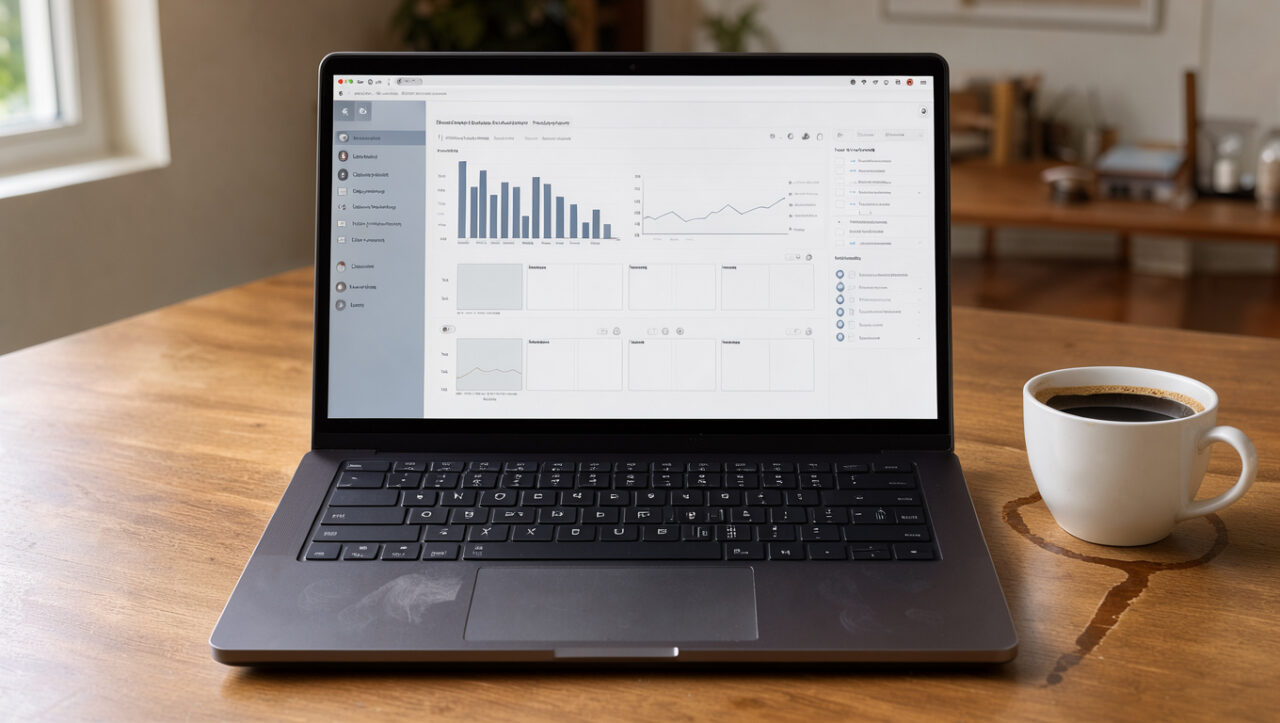
Une recherche « shopify connexion » renvoie souvent à un besoin simple : ouvrir l’administration de sa boutique, retrouver un accès ou sécuriser les comptes de l’équipe. L’opération prend quelques instants si les identifiants, les droits et la méthode de validation sont bien configurés.
Ce guide détaille les accès sur ordinateur et mobile, la gestion de plusieurs boutiques et les réflexes à adopter face à un blocage. Il distingue aussi l’administration Shopify de l’espace visible par vos clients.
L’essentiel
La connexion Shopify se fait depuis admin.shopify.com avec l’adresse e-mail et la méthode de connexion liées à votre Shopify ID. Vous pouvez accéder à l’administration sur navigateur ou via l’application Shopify. En cas d’échec, réinitialisez le mot de passe, vérifiez la validation à deux étapes et contrôlez vos droits d’utilisateur.
Identifiez la cause de votre blocage ↓
Où effectuer une connexion Shopify en toute sécurité ?
L’accès à l’arrière-office se fait depuis l’adresse admin.shopify.com. Enregistrez cette adresse dans vos favoris et saisissez-la directement dans le navigateur. Évitez les liens reçus par e-mail ou message lorsqu’ils demandent à nouveau vos identifiants : ils peuvent imiter la page de connexion.
La vitrine de votre e-commerce et son administration répondent à deux usages distincts. Votre nom de domaine, par exemple www.votreboutique.fr, mène les visiteurs vers le catalogue. L’interface admin Shopify permet à vos équipes de gérer les produits, commandes, stocks, contenus, clients, applications et paramètres de la boutique.
Shopify associe l’accès à un Shopify ID, c’est-à-dire le compte utilisateur utilisé pour vous identifier. Selon la configuration retenue, la connexion repose sur un e-mail et un mot de passe, une clé d’accès ou un service d’authentification unique d’entreprise. Utilisez l’adresse attribuée à votre profil plutôt qu’une boîte partagée.
Comment se connecter à l’administration Shopify sur ordinateur ou mobile ?
Sur ordinateur, ouvrez admin.shopify.com, indiquez votre adresse e-mail puis suivez les étapes demandées. Shopify peut vous demander le code de validation à deux étapes ou l’utilisation d’une clé d’accès. Une fois identifié, vous arrivez sur le tableau de bord de la boutique à laquelle vos droits donnent accès.
Sur mobile, l’application Shopify permet de suivre l’activité commerciale, traiter certaines commandes et consulter les indicateurs clés. Téléchargez l’application officielle depuis la boutique d’applications de votre appareil, puis utilisez le même Shopify ID. Le navigateur reste souvent plus confortable pour modifier un thème, paramétrer des règles complexes ou travailler sur un grand catalogue.
- Accédez à admin.shopify.com ou ouvrez l’application Shopify.
- Saisissez l’adresse e-mail reliée à votre compte utilisateur.
- Validez le mot de passe, la clé d’accès ou l’authentification demandée.
- Choisissez la boutique concernée si votre compte en gère plusieurs.
La connexion à Shopify POS suit une logique proche, avec des autorisations adaptées au point de vente. Un vendeur n’a pas besoin des mêmes accès qu’un responsable e-commerce : limitez les droits de chaque profil aux tâches réellement nécessaires. Cette organisation réduit les erreurs sur les prix, les remboursements et les réglages de paiement.
Comment passer d’une boutique Shopify à une autre ?
Les agences, groupes de marques et e-commerçants qui exploitent plusieurs boutiques peuvent basculer d’un espace à l’autre depuis le sélecteur de boutique de l’administration. Le même Shopify ID peut être associé à plusieurs boutiques, à condition que chaque propriétaire lui attribue un accès. Vérifiez toujours le nom de la boutique affiché avant de publier une modification.
Un compte unique facilite le suivi des accès, tandis que des comptes individuels améliorent la traçabilité. Créez un utilisateur par personne, définissez ses autorisations et retirez-les dès la fin d’une mission. Une agence mandatée pour une migration, une refonte ou un audit peut ainsi intervenir sans connaître le mot de passe du dirigeant.
Cette séparation devient utile lorsque la boutique combine acquisition et pilotage commercial. Les équipes en charge des campagnes peuvent consulter les données utiles, sans pouvoir modifier les moyens de paiement ou supprimer des produits. Une stratégie Shopify et Google Ads coordonnée s’appuie sur ces accès maîtrisés pour relier les campagnes, les pages produits et la mesure des ventes.
Que faire si la connexion Shopify échoue ?
Commencez par vérifier l’adresse e-mail saisie et le clavier utilisé, notamment les majuscules ou caractères spéciaux du mot de passe. Testez ensuite une fenêtre de navigation privée ou un autre navigateur afin d’écarter un problème de cookies, d’extension ou de cache. Ne multipliez pas les essais sur un appareil non fiable.
Si vous avez oublié votre mot de passe, utilisez la procédure « Mot de passe oublié » proposée sur l’écran de connexion. Shopify envoie alors les instructions à l’adresse e-mail associée au compte. Si vous n’avez plus accès à cette boîte e-mail, le traitement dépend du rôle détenu dans la boutique et des vérifications de sécurité demandées par la plateforme.
Une difficulté fréquente concerne l’authentification en deux étapes : téléphone remplacé, application d’authentification supprimée ou codes de récupération introuvables. Conservez les codes de secours dans un gestionnaire de mots de passe réservé à cet usage. Le propriétaire de la boutique doit aussi prévoir une procédure interne pour les absences et départs de collaborateurs.
- Vérifiez l’e-mail, le mot de passe et le navigateur utilisé.
- Contrôlez l’accès au téléphone ou à l’application de validation.
- Utilisez la réinitialisation du mot de passe si nécessaire.
- Demandez au propriétaire de la boutique de vérifier vos droits d’utilisateur.
- Identifiants ou méthode de connexion incorrects — Vérifiez l’adresse e-mail, le clavier utilisé et la méthode de connexion associée à votre Shopify ID. Utilisez la procédure « Mot de passe oublié » si nécessaire.
- Validation à deux étapes inaccessible — Contrôlez l’accès au téléphone ou à l’application de validation. Conservez les codes de récupération dans un gestionnaire de mots de passe réservé à cet usage.
- Problème de navigateur, de cookies ou d’extension — Testez une fenêtre de navigation privée ou un autre navigateur pour écarter un problème de cookies, d’extension ou de cache.
- Blocage de connexion persistant — Ne multipliez pas les essais sur un appareil non fiable. Vérifiez à nouveau les identifiants, la validation à deux étapes et les droits attribués à votre compte.
- Droits d’utilisateur insuffisants ou retirés — Demandez au propriétaire de la boutique de vérifier vos droits d’utilisateur et de vous attribuer uniquement les autorisations nécessaires.
Comment protéger les accès de votre boutique ?
Activez l’authentification à deux étapes pour chaque compte qui accède à l’administration. Elle ajoute une vérification après le mot de passe et limite le risque lié à une fuite d’identifiants. Les clés d’accès, lorsqu’elles sont disponibles sur l’appareil, offrent aussi une méthode de connexion robuste sans mémorisation d’un mot de passe classique.
Un gestionnaire de mots de passe aide à créer des identifiants longs, uniques et partagés sans les envoyer par e-mail. Bannissez les comptes génériques du type contact@ ou admin@ attribués à plusieurs personnes. Ils empêchent d’identifier l’auteur d’une action et compliquent la révocation d’accès lors d’un changement d’équipe.
Contrôlez les utilisateurs, collaborateurs et applications installées à intervalles réguliers. Chaque application connectée peut accéder à certaines données ou fonctions selon les autorisations accordées. Dans le cadre d’une création ou d’une évolution de boutique, une agence spécialisée dans la création Shopify peut documenter les accès, paramétrer les rôles et transmettre une procédure de reprise claire.
Quels accès donner aux équipes et aux prestataires ?
Les droits doivent suivre la fonction, pas le niveau hiérarchique. Une personne qui prépare les fiches produits peut avoir accès au catalogue et aux contenus, sans droit sur les paramètres de paiement. Un responsable logistique traite les commandes et les retours, tandis qu’un prestataire marketing accède aux éléments utiles au suivi des conversions.
Avant d’ouvrir un accès, définissez le périmètre de la mission, sa durée et les données nécessaires. À la fin d’un projet, supprimez ou désactivez les comptes devenus inutiles. Gardez une liste des utilisateurs et des applications autorisées : elle accélère les audits et réduit le risque d’accès oublié.
La connexion Shopify fait partie de l’exploitation quotidienne d’un e-commerce, au même titre que le suivi des stocks ou l’analyse des ventes. Un paramétrage propre évite les interruptions et soutient une stratégie éditoriale, SEO ou publicitaire cohérente. Les accès sont un sujet technique, mais ils ont un effet direct sur la rapidité d’exécution des équipes.
Shopify connexion : ce qu’il faut retenir
Utilisez admin.shopify.com ou l’application officielle pour accéder à votre boutique, avec un Shopify ID individuel et protégé. Si la connexion bloque, contrôlez d’abord les identifiants, la validation à deux étapes et les droits attribués à votre compte. Une procédure de récupération documentée évite qu’un incident ne stoppe les ventes ou la gestion des commandes.
Pour une boutique qui grandit, formalisez les rôles, les accès temporaires et les revues régulières d’applications. Cette base sécurisée simplifie ensuite les chantiers plus ambitieux : optimisation SEO, amélioration de conversion, déploiement Google Ads ou refonte du parcours d’achat. La qualité de l’administration soutient la fiabilité de toute la stratégie e-commerce.